数据看板是什么?
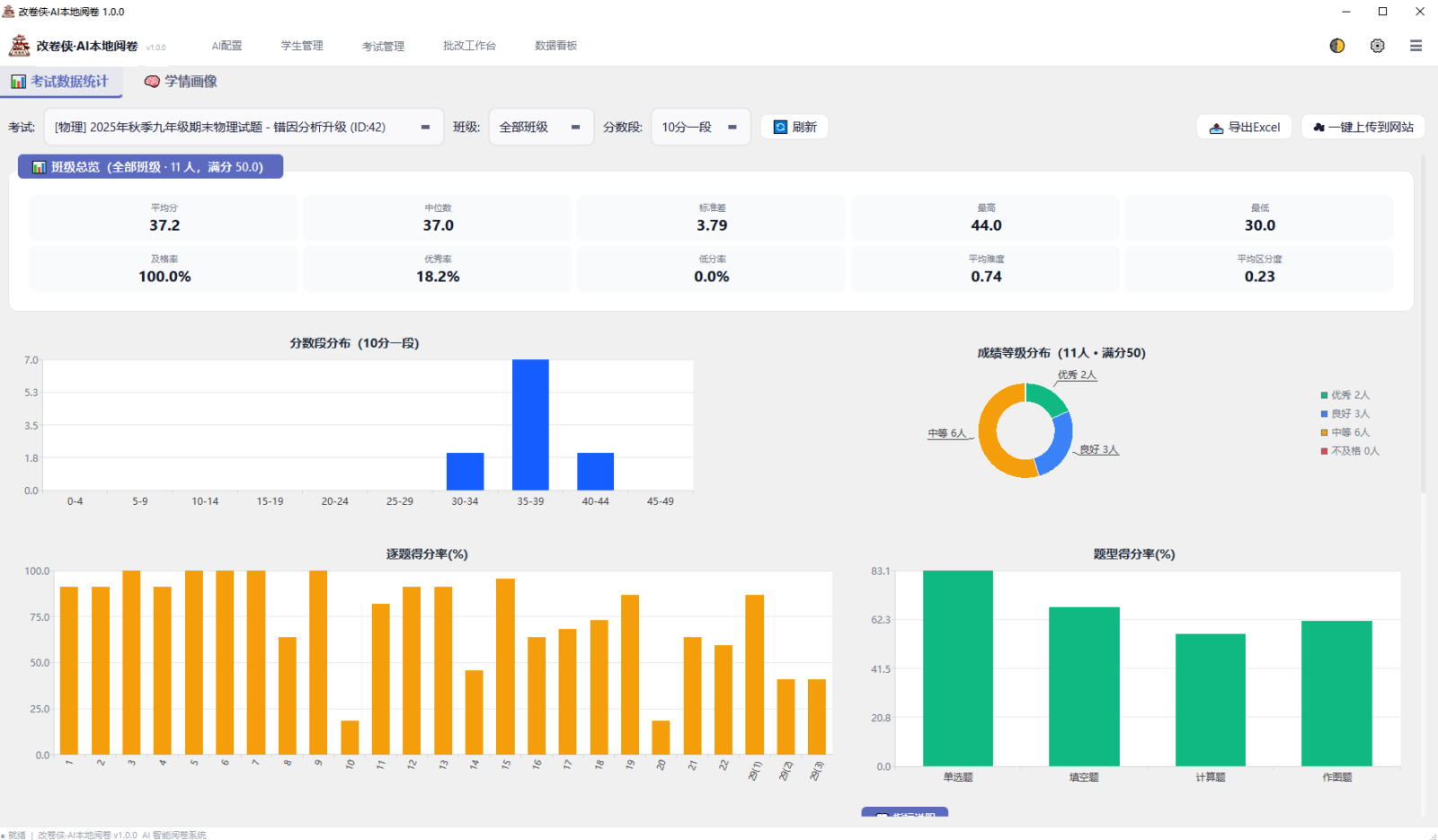
一句话:数据看板是批改完后的「成绩自动统计页」。你不用再自己算平均分、及格率,软件会自动算出全班的各种统计,还画成图表,一眼看懂这次考试的整体情况。
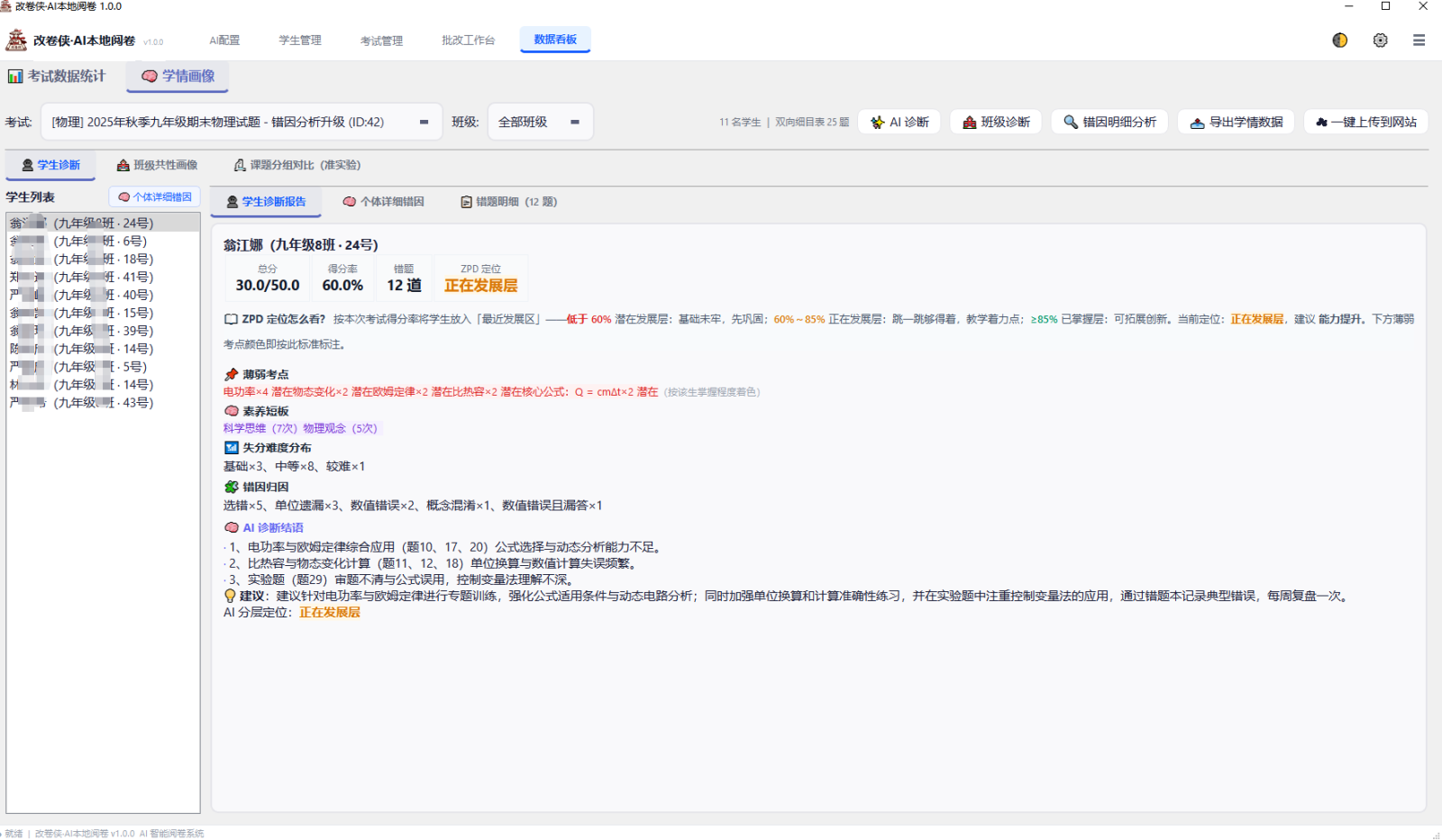
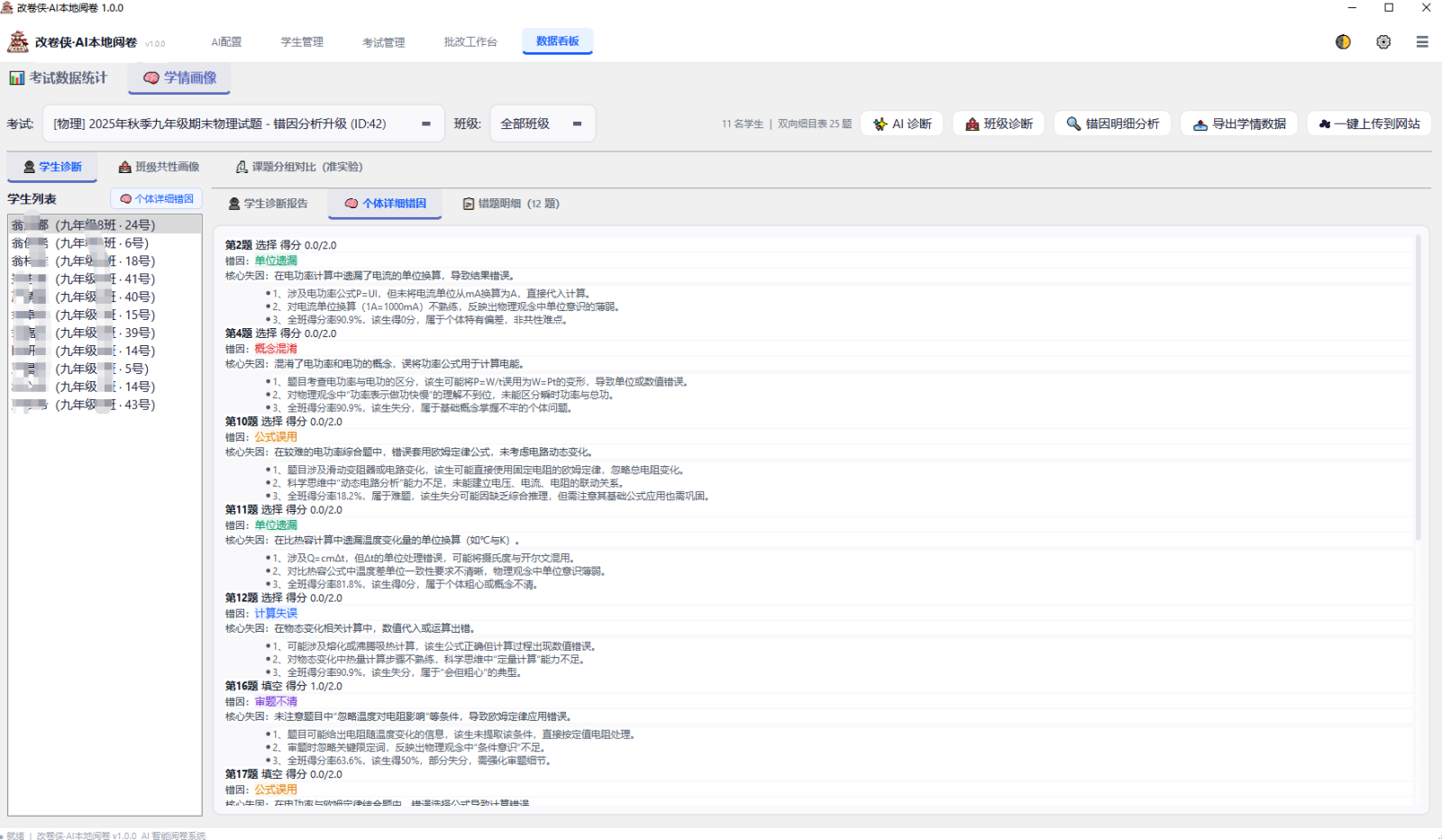
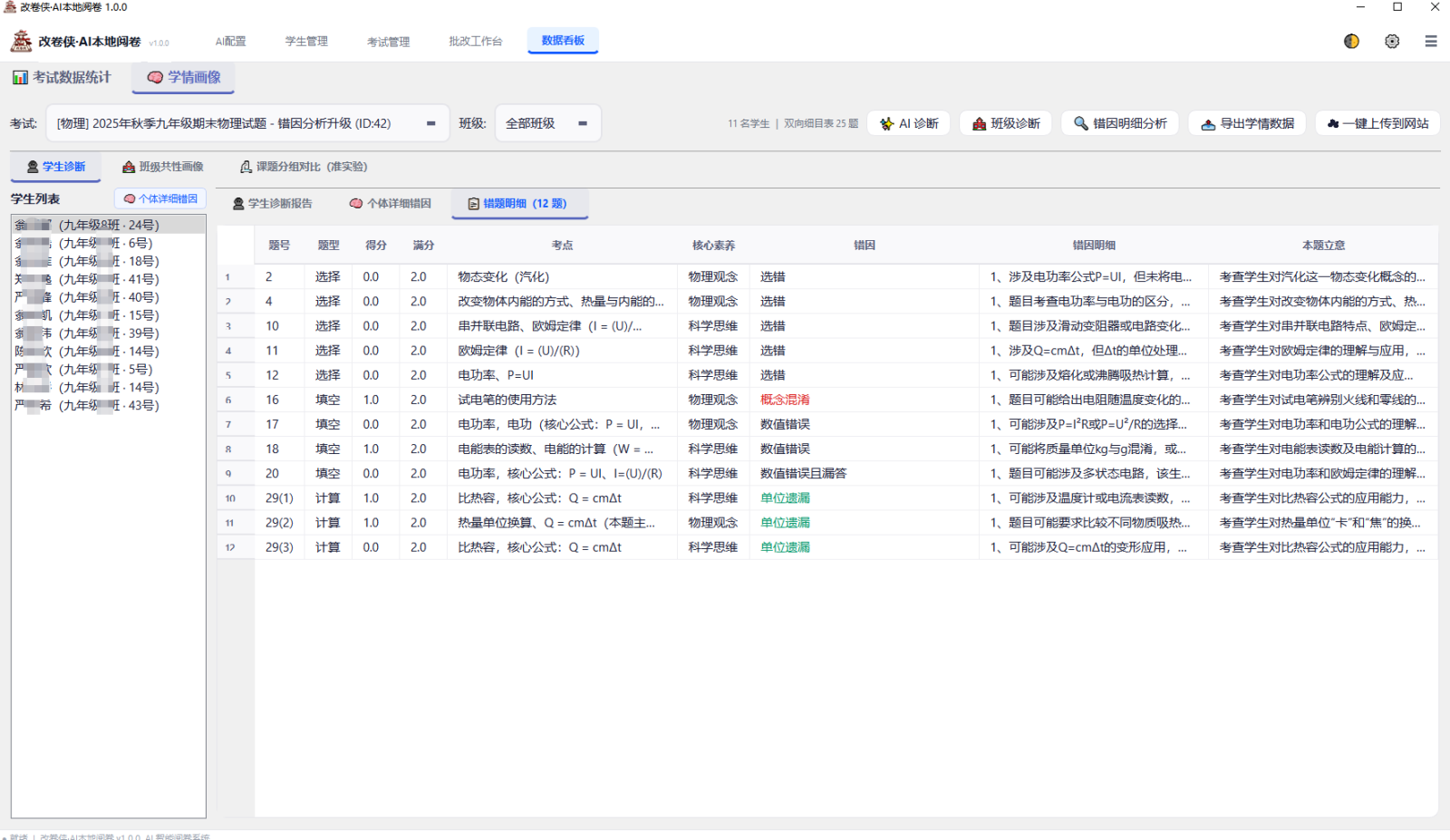
数据看板分两个页签:
| 页签 | 看什么 |
|---|---|
| 📊 考试数据统计 | 全班成绩统计(本教程) |
| 🧠 学情画像 | 每个学生的个体诊断(见第 13 章) |
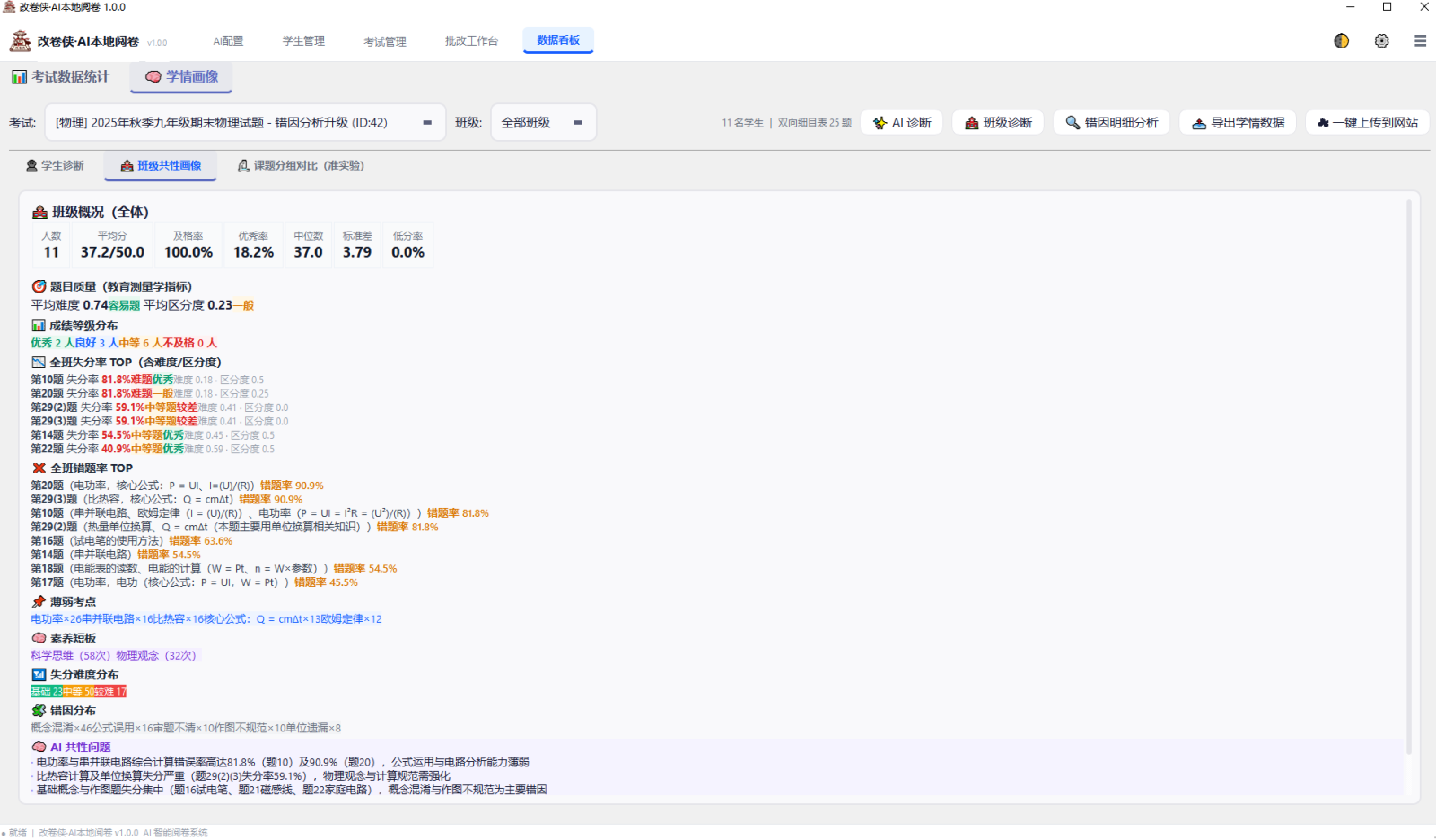
怎么进入数据看板
- 打开软件,看顶部有 5 个标签页:AI配置|学生管理|考试管理|批改工作台|数据看板
- 点最右边的「数据看板」标签
- 进入后自动显示「📊 考试数据统计」页
💡 批改工作台正在看的考试,数据看板会自动同步,不用重新选。
选择要看的考试
- 看板顶部有一个下拉框,里面列出所有考试
- 点开下拉框,选中你要看的那场考试(比如:八年级物理期中)
- 选中后页面自动刷新,显示该考试的统计
- 如果数据没更新,点旁边的「🔄 刷新」按钮手动刷一次
班级总览怎么读
「📊 班级总览」是考试最重要的几个数字,一眼看出全班整体水平:
| 指标 | 大白话解释 |
|---|---|
| 平均分 | 全班分数的平均值(总分÷人数),越高整体越好 |
| 及格率 | 60 分以上的人数占比(%),60 分是及格线 |
| 优秀率 | 85 分以上的人数占比(%) |
| 最高分 | 全班最高分,尖子生水平 |
| 最低分 | 全班最低分,注意低分学生 |
⚠️ 这些数字都是根据你第 5 章填的满分算的!满分填错(比如填 0),平均分、及格率、优秀率就全错了。所以批改前务必检查分值配置。
分数段分布怎么看
这张图把全班分数按区间统计(比如 90~100、80~89、70~79…),每段一个柱子,柱子越高说明这个分数段的人越多。
怎么看:
- 柱子集中在右边(高分)→ 这次考得不错
- 柱子集中在左边(低分)→ 这次整体偏难
- 想看细一点:右上角可切换「5分一段」/「10分一段」
逐题得分率
这张图显示每一道题的得分率(全班同学这道题平均得了满分里的多少百分比)。
- 柱子矮的题 = 全班都做错 → 讲评课重点讲
- 柱子高的题 = 大家都会 → 不用花时间
题型得分率
这张图按题型汇总得分率(选择题、填空题、计算题、实验题…)。
用处:一眼看出哪类题是班级短板。比如计算题得分率只有 45%,说明全班计算能力需要加强,平时多练这类题。
跨考次趋势
这张折线图把好几次考试的得分率连起来,看出班级是进步还是退步。
- 线往上走 → 越考越好
- 线往下走 → 最近退步了,找找原因
高频错题排行与失分率排名
这两张表是讲评课的「重点清单」:
| 标签 | 看什么 |
|---|---|
| 📋 高频错题排行 | 失分人数最多的题(题号、题块、题型、失分人数、得分率) |
| 🎯 失分率排名 | 按失分率排序的题(含难度、区分度) |
用法:把排在前面的几道题拿出来重点讲评,效率最高。
导出Excel
- 点看板右上角的「📤 导出Excel」按钮
- 弹出保存窗口,选择保存位置(桌面、D盘等)
- 点保存,文件名类似
exam_考试ID_统计.xlsx - 打开文件核对:里面有班级统计、逐题得分率等数据
💡 Excel 文件可以用 WPS 或 Office 打开,方便留存、上报、发给年级组。
⚠️ 导出属于高级功能,未激活软件会提示先激活。
常见错误与检查清单
⚠️ 常见错误:
① 满分配错 → 平均分/及格率/优秀率全错。批改前检查第 5 章的分值配置。
② 没复核就来看数据 → 低置信度答卷没人工核对,统计会偏。先复核再导出。
① 满分配错 → 平均分/及格率/优秀率全错。批改前检查第 5 章的分值配置。
② 没复核就来看数据 → 低置信度答卷没人工核对,统计会偏。先复核再导出。
✅ 检查清单:
□ 选对了考试
□ 班级总览数字合理(平均分/及格率符合实际)
□ 逐题得分率里矮柱子(全班都错的题)已列入讲评计划
□ 需要留存的数据已导出Excel
□ 选对了考试
□ 班级总览数字合理(平均分/及格率符合实际)
□ 逐题得分率里矮柱子(全班都错的题)已列入讲评计划
□ 需要留存的数据已导出Excel