为什么需要学生名单?
批改时,软件要认出每张答题卡是谁的——靠的是:识别答题卡上写的「班级 / 姓名 / 学号」→ 和名单里的学生对号入座。
所以名单要提前准备好,字段至少包含:姓名、班级、学号(有座号更好,匹配更准)。
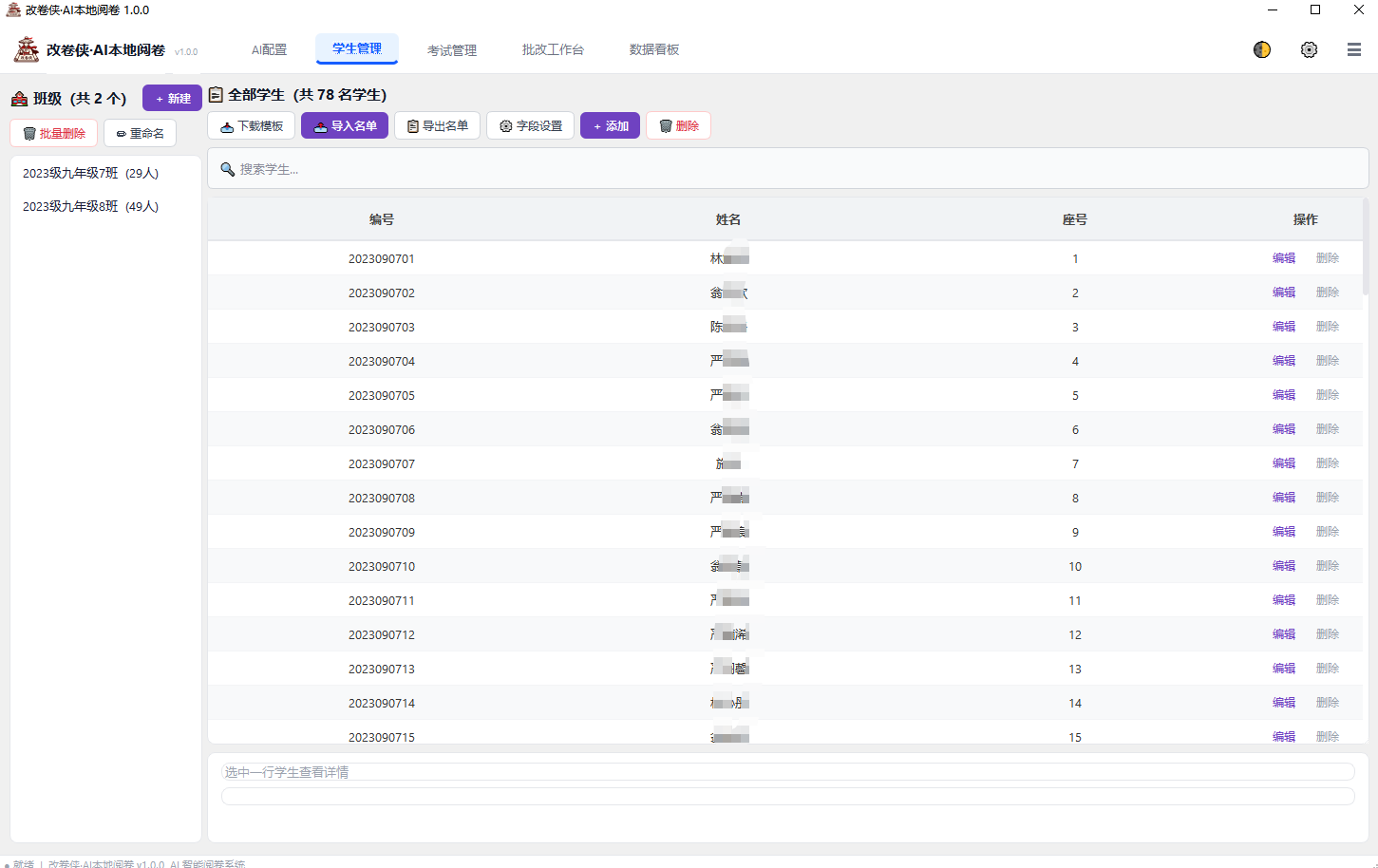
进入学生管理
点击顶部标签页「学生管理」。界面左侧是班级列表(按年级分),右侧是班级里的学生。
工具栏按钮:📥 下载模板、📤 导入名单、📋 导出名单、⚙ 字段设置、+ 添加、🗑 删除。
导入名单(手把手)
- 先点「📥 下载模板」,得到一个 Excel 模板文件
- 用 Excel/WPS 打开模板,按表头填写(第 1 行是表头:姓名、班级、学号…;从第 2 行开始每行一个学生)
- 保存后,回软件点「📤 导入名单」,选择这个 Excel/CSV 文件
- 导入成功后,右侧会列出全班学生
💡 表头请用模板里的标准字段名(如「姓名」「班级」「学号」),软件靠表头识别。也可以用 WPS/Excel 自建表,只要表头包含这些字段。
多个班级怎么管理?
- 左侧班级列表按年级分组,点班级可切换查看
- 导入时,软件会根据名单里的「班级」字段自动归类
- 也可以点「+ 添加」手动新建班级,再导入该班名单
- 批改时选择对应班级,只匹配该班学生
自定义字段(可选)
点「⚙ 字段设置」可以添加自定义字段,比如座号、小组、行政班等。这些字段可以用于:
- 更精确的学生匹配(座号是重要匹配依据)
- 按小组 / 行政班分组统计
不需要就不加,用默认字段即可。
核对与调整
- 导入后核对人数是否等于实到学生数
- 缺的学生可点「+ 添加」手动补录
- 录错的选中后点「🗑 删除」
- 换班、改名的学生直接在表格里改
⚠️ 名单最好在考试前导入好,批改时就能直接匹配。名单不全也没关系,后面可以在批改工作台手动认领。